
- Cài Git và cấu hình commit identity với user.name và user.email
- Cài JDK 17 và hiểu vì sao Gradle toolchain cần đúng version này
- Cài Android Studio bản stable, kiểm tra SDK components và chuẩn bị emulator hoặc điện thoại thật
Cài đặt Git, JDK 17, Android Studio và SDK
Chuẩn bị Git, JDK 17 và Android tooling cần thiết để clone, mở và build app Kotlin Multiplatform trong khóa học.
Video bài học sắp lên sóng
Trong lúc chờ, bạn hãy đọc bản text của bài học bên dưới: đầy đủ lý thuyết, code mẫu và checklist thực hành.
Mục Tiêu Bài Học
Sau bài này máy của bạn có đủ ba thứ để clone, mở và build project Kotlin Multiplatform (KMP) của khóa học:
- Git để làm việc với repository,
- JDK 17 để Gradle compile code,
- Android Studio cùng Android SDK để mở, build và chạy app Android.
Phần iOS cần thêm macOS và Xcode, và là phần tùy chọn. Windows và Linux vẫn học trọn khóa trên Android.
Trước Khi Cài Bất Cứ Thứ Gì
Khi setup một máy mới, tôi không clone project ngay. Tôi kiểm tra toolchain trước, vì phần lớn lỗi "project không build được" ở tuần đầu thực ra là lỗi môi trường. Mất thêm vài phút lúc đầu sẽ đỡ cho bạn nhiều giờ debug về sau.
Phần 1: Cài Git
Git là công cụ chạy trên máy bạn, dùng để clone repo, xem thay đổi và commit. GitHub, GitLab là dịch vụ host repository. Git giúp máy bạn làm việc với chúng.
Trang official: Git official install page.
Bước 1: Tải Git Từ Trang Official
| OS | Cách cài nên dùng |
|---|---|
| macOS | Dùng lựa chọn macOS trên trang official, hoặc dùng Homebrew với brew install git nếu bạn đã dùng Homebrew |
| Windows | Chọn Windows từ trang official và giữ Git Bash enabled trong lúc cài |
| Ubuntu/Debian | Chạy sudo apt update && sudo apt install git |
| Fedora | Chạy sudo dnf install git |
Bước 2: Mở Terminal Mới
Cài xong, đóng terminal cũ và mở terminal mới, vì terminal cũ chưa nhận PATH mới. Chạy:
git --version
Terminal phải in ra Git version. Nếu nó báo command not found hoặc 'git' is not recognized, Git chưa cài xong hoặc terminal chưa nhận PATH. Restart máy rồi thử lại.
Bước 3: Cấu Hình Git Identity
Bạn chỉ cần làm việc này một lần sau khi cài Git:
git config --global user.name "Your Name"
git config --global user.email "[EMAIL_ADDRESS]"
user.name và user.email là thông tin author ghi trên mỗi commit. Lệnh này không login GitHub.
Kiểm tra lại:
git config --global user.name
git config --global user.email
Phần 2: Cài JDK 17
Project dùng Gradle toolchain: mọi KMP module khai báo jvmToolchain(17) trong convention plugin KmpLibraryConventionPlugin (thư mục build-logic/). Gradle sẽ tìm một bản JDK 17 đã cài trên máy để compile. Repo không cấu hình tự tải JDK, nên nếu máy không có JDK 17, build dừng với lỗi:
Cannot find a Java installation on your machine ... matching: {languageVersion=17, ...}
Toolchain download repositories have not been configured.
Lỗi này vẫn xảy ra khi máy bạn đã có JDK 21. Toolchain cần đúng version 17. JDK đi kèm Android Studio (thư mục jbr) cũng không thay được, vì các bản Android Studio gần đây đóng gói JDK 21.
Cài một bản JDK 17, ví dụ Eclipse Temurin 17:
| OS | Cách cài |
|---|---|
| macOS | brew install --cask temurin@17, hoặc tải file .pkg từ Adoptium |
| Windows | Tải file .msi từ Adoptium và cài mặc định |
| Ubuntu/Debian | sudo apt install openjdk-17-jdk |
| Linux khác | Cài gói OpenJDK 17 của distro, hoặc bản Temurin 17 từ trang Adoptium |
Các cách cài trên đặt JDK vào vị trí chuẩn của hệ điều hành, nơi Gradle tự dò ra. Tìm hiểu thêm: Gradle toolchains.
Mở terminal mới và kiểm tra:
java -version
Nếu máy có nhiều JDK, java -version có thể in ra version khác 17. Điều đó không sao, miễn là JDK 17 đã được cài. Để các lệnh ./gradlew chạy ổn định, bạn nên đặt JAVA_HOME trỏ vào JDK 17. Trên macOS:
echo 'export JAVA_HOME=$(/usr/libexec/java_home -v 17)' >> ~/.zshrc
Phần 3: Cài Android Studio Và Android SDK
Android Studio là IDE chính thức của Google cho Android, gồm Android SDK, emulator, device tools, Gradle integration và code editor. Nó cũng mở và chỉnh sửa được code KMP (commonMain, androidMain, iosMain).
Dùng bản stable mới nhất. Repo dùng Android Gradle Plugin 9, nên bản Android Studio quá cũ sẽ không sync được.
Bước 1: Tải Stable Installer
Tải installer từ trang Android Studio download, không tải từ trang không chính thức. Nếu trang hiển thị bản preview hoặc canary, bỏ qua. Cài theo hướng dẫn mặc định của hệ điều hành.
Bước 2: Để Setup Wizard Cài SDK
Lần đầu mở Android Studio, chọn standard setup để wizard cài các SDK components tiêu chuẩn:
- Android SDK Platform
- Android SDK Build-Tools
- Android SDK Platform-Tools
- Android SDK Command-line Tools
- Android Emulator, nếu bạn dùng emulator
Bước 3: Kiểm Tra SDK Manager
- Vào
Settings(macOS:Preferences). - Mở
Languages & Frameworks > Android SDK. - Xác nhận Android SDK location đã có.
- Tab
SDK Platforms: cài một Android platform stable gần đây nếu chưa có. - Tab
SDK Tools: cài Build-Tools, Platform-Tools, Command-line Tools, và Emulator nếu cần.
Gradle tự tải đúng SDK platform mà project yêu cầu trong lần build đầu nếu bạn đã chấp nhận license.
Bước 4: Chuẩn Bị Nơi Chạy App
Bạn cần ít nhất một nơi để chạy app Android:
- Emulator: mở
Device Managertrong Android Studio và tạo một virtual device. Xem Create and manage virtual devices. - Điện thoại Android thật: bật
Developer options, bậtUSB debugging, cắm cáp và chấp nhận hộp thoại cho phép debug trên điện thoại. Xem Run apps on a hardware device. App yêu cầu Android 8.0 (API 26) trở lên.
Với điện thoại thật, adb devices phải liệt kê máy của bạn với trạng thái device.
Kiểm Tra Một Lượt Bằng Terminal
git --version
git config --global user.email
java -version
adb version
Nếu không tìm thấy adb, kiểm tra Platform-Tools đã cài trong SDK Manager chưa. Android Studio cài adb vào thư mục platform-tools của Android SDK nhưng không tự thêm thư mục đó vào PATH:
| OS | Thêm platform-tools vào PATH |
|---|---|
| macOS | echo 'export PATH="$PATH:$HOME/Library/Android/sdk/platform-tools"' >> ~/.zshrc |
| Linux | echo 'export PATH="$PATH:$HOME/Android/Sdk/platform-tools"' >> ~/.bashrc |
| Windows | Mở Edit environment variables for your account, chọn Path > Edit > New, dán %LOCALAPPDATA%\Android\Sdk\platform-tools |
Đây là đường dẫn SDK mặc định. Nếu SDK Manager hiện đường dẫn khác thì dùng đường dẫn đó, rồi mở terminal mới và chạy lại adb version.
Trên Windows, nên mở Git Bash một lần. Nó cho bạn shell ổn định hơn cho các lệnh trong khóa học.
Bạn chưa cần chạy ./gradlew vì chưa clone repo.
Bảng Xử Lý Lỗi
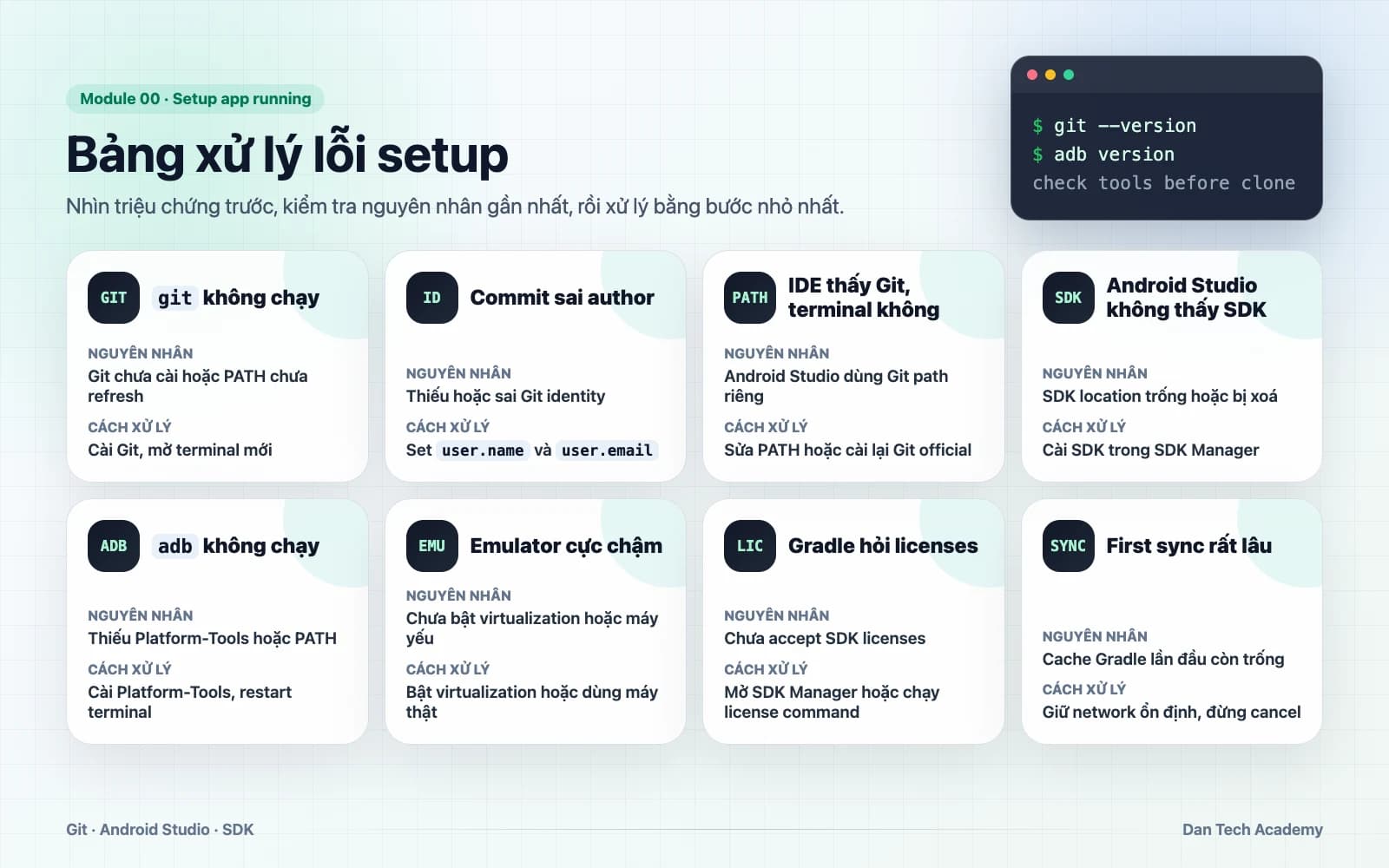
| Dạng lỗi | Kiểm tra trước |
|---|---|
Cannot find a Java installation ... languageVersion=17 | Cài JDK 17 như Phần 2, rồi mở terminal hoặc IDE mới |
java không có trên PATH | Cài JDK 17 và đặt JAVA_HOME |
adb không có trên PATH | Thêm platform-tools vào PATH |
Checkpoint
Ghi lại kết quả các lệnh sau để đối chiếu khi gặp lỗi build:
git --version
git config --global user.email
java -version
adb version